
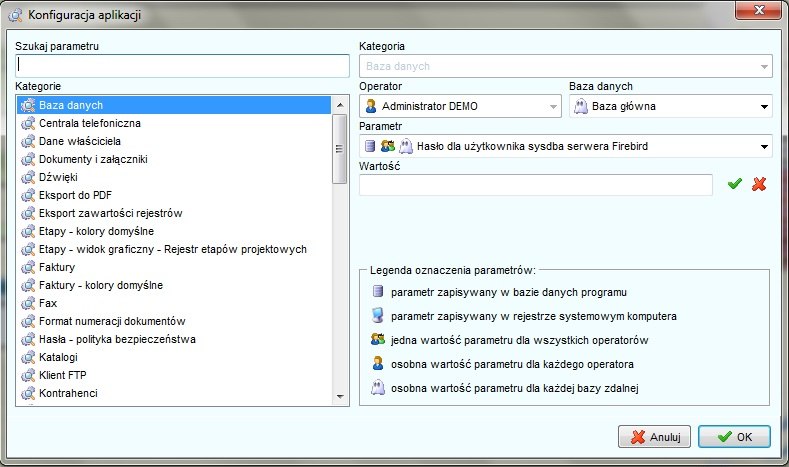
 GoNet CRM nie zmusza firmy do pracy „po swojemu”. Program dostosowuje się do tego, jak pracuje się w danej firmie — od własnych pól na formatkach, przez układ rejestrów i kolorystykę, po to, co dzieje się zaraz po zalogowaniu. Większość z tych rzeczy ustawia się samodzielnie, bez programisty i bez zmian w kodzie.
Pola dodatkowe — własne dane bez przebudowy programu
To najmocniejszy element personalizacji. Do praktycznie każdej kartoteki w systemie — kontrahenta, projektu, zadania, urządzenia, towaru — można dołożyć własne pola, opisujące dokładnie to, czym żyje dana firma. Branża, klasa klienta, numer koncesji, data następnego przeglądu, wielkość instalacji, kolor lakieru — cokolwiek trzeba zapisać, a czego nie przewiduje standardowa formatka.
Do wyboru jest kilkanaście typów pól:
- tekst — jednoliniowy, z opcjonalną kontrolą poprawności,
- opis — dłuższy tekst wieloliniowy,
- liczba — z zadanym formatem i precyzją,
- data — z kalendarzem,
- pole wyboru (tak/nie),
- lista słownikowa — wartości ze słownika, wspólne dla całej firmy,
- wielokrotny wybór — kilka wartości naraz, z własnymi trybami filtrowania,
- wskazanie rekordu — pole pokazujące na inny rekord w systemie, np. na kontrahenta albo na projekt,
- zdjęcie — obraz zapisywany razem z rekordem,
- pole wyliczane zapytaniem — wartość liczy sam system: liczba, data, tekst, odnośnik, kolor albo pasek postępu.
Każde pole ma własne zasady
Pole dodatkowe to nie jest „jeszcze jedna rubryka”. Dla każdego z osobna ustawia się:
- uprawnienia — osobno do widoczności i osobno do edycji; pole z ceną zakupu albo z marżą zobaczą wyłącznie wskazane osoby, reszta nie dowie się nawet, że takie pole istnieje,
- wymagalność — bez wypełnienia pola nie da się zapisać rekordu,
- tryb tylko do odczytu — wartość pokazuje się, ale jej się nie zmienia ręcznie,
- kontrolę poprawności wyrażeniem regularnym — np. format numeru umowy albo numeru rejestracyjnego, z czytelnym komunikatem, gdy wpis nie pasuje,
- kontrolę unikalności — system pilnuje, żeby ta sama wartość nie pojawiła się dwa razy,
- położenie — zakładka, kolejność, szerokość i marginesy, czyli faktyczny wygląd formatki,
- podpowiedź — opis, który zobaczy pracownik, gdy nie będzie pewny, co wpisać,
- obecność w rejestrze — pole może być kolumną na liście i kryterium filtrowania, a nie tylko zapisem w kartotece.
Pola dodatkowe można też grupować we własne zakładki — dzięki temu formatka nie robi się nieczytelna, a dane pogrupowane tematycznie trafiają tam, gdzie ich szukać.
Co ważne: pola dodatkowe są pełnoprawną częścią systemu. Wchodzą do wyszukiwarki i filtrów, można po nich sortować i grupować rejestr, trafiają na własne wydruki, do eksportu, do dodatku Excela i do zapytań asystenta AI.
Wygląd rejestrów
Każdy rejestr operator układa pod siebie: wybiera widoczne kolumny, ustala ich kolejność i szerokość, sortuje, grupuje i filtruje dane. Układ zostaje zapamiętany i wraca przy kolejnym otwarciu okna — także po ponownym zalogowaniu na innym stanowisku.
- szybkie włączanie i wyłączanie kolumn skrótem klawiszowym, z automatycznym dopasowaniem szerokości,
- zapisywane filtry i widoki, do których wraca się jednym kliknięciem,
- eksport zawartości rejestru do arkusza i do PDF,
- kolorowanie wierszy — zadania, zamówienia, faktury, projekty i etapy dostają kolory zależne od statusu, terminu albo własnego warunku, więc sytuację widać, zanim się cokolwiek przeczyta,
- widoki graficzne — harmonogram i planowanie czasu pracy z własnymi ustawieniami prezentacji.
Formatki i układ okien
Formatki dodawania i edycji także da się modyfikować: kolejność i rozmieszczenie pól, własne zakładki, pola wymagane i pola zablokowane do edycji, ukrywanie tego, z czego dana firma nie korzysta. Dochodzą do tego narzędzia użytkownika — własne przyciski i formatki z indywidualną logiką, uruchamiane wprost z rejestru albo z okna edycji.
Pasek boczny
Z lewej krawędzi okna programu wysuwa się pasek boczny ze skrótami do najczęściej używanych miejsc systemu. Można go włączyć albo wyłączyć, ustawić czas, po jakim się pojawia i po jakim chowa, albo zadokować go na stałe, jeśli ktoś woli mieć skróty stale pod ręką.
Kolorystyka i drobiazgi
Kolory w programie nie są dekoracją — niosą informację. Ustawia się domyślne kolory dla zadań, zamówień, etapów, projektów i faktur, tak aby ich znaczenie było zgodne z tym, do czego firma jest przyzwyczajona. Do tego dochodzą dźwięki powiadomień, zachowanie okien, sposób otwierania stron internetowych i załączników oraz kilkaset drobnych ustawień zebranych w jednym oknie konfiguracji.
Co się dzieje zaraz po zalogowaniu
Start programu też jest ustawieniem. Można zdefiniować listę okien otwieranych automatycznie po zalogowaniu — handlowiec zobaczy swoje zadania i rejestr korespondencji, serwisant listę zgłoszeń, a kierownik rejestr projektów. Pracownik zaczyna pracę od tego, co jest mu potrzebne, zamiast codziennie klikać tę samą ścieżkę w menu.
Globalnie, dla operatora, dla stanowiska
Ustawienia działają trójstopniowo. Administrator ustala wartości globalne dla całej firmy, część z nich operator może nadpisać u siebie, a niektóre — te związane ze sprzętem — zapisują się osobno dla stanowiska. Dzięki temu jedna decyzja wdrożeniowa obowiązuje wszystkich, a jednocześnie nikt nie jest zmuszony do pracy w układzie, który mu przeszkadza.
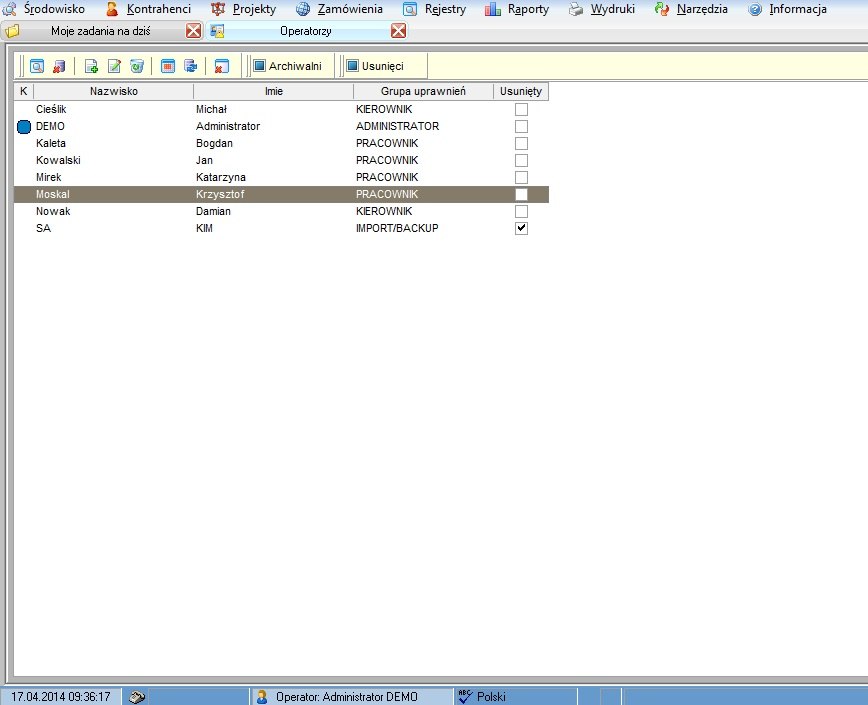
Rejestr operatorów
Z poziomu modułu administracyjnego możliwe jest dodawanie i usuwanie operatorów, jak również nadawanie im odpowiednich uprawnień dostępu do poszczególnych modułów i informacji w nich zawartych. Dzięki temu użytkownicy mają dostęp tylko do tych informacji, które są im niezbędne w pracy.
Uprawnienia sięgają głęboko: obejmują nie tylko całe moduły, ale też pojedyncze czynności, wybrane kolumny i — jak wyżej — poszczególne pola dodatkowe. To ten sam zestaw uprawnień, który obowiązuje w aplikacji mobilnej, w dodatku do Excela i w asystencie AI.